誰かのメールを検索して検証する方法 (ヒントとツール)

毎週水曜。28,400人以上の読者。無駄なし。
✓ メールをご確認ください — 確認リンクをクリックして登録を完了してください。
✓ 登録が完了しました!
✓ すでに登録済みです。
Table of contents
Open Table of contents
Web 検索を使用してメールを検索する

Google や Bing などの検索エンジンは、電子メール アドレス情報を検索する際に開始するのに最適な場所です。検索エンジンは、膨大な数のデータベースや Web サイトを一度にスキャンしてふるいにかけることができるため、Web エンジンを検索することが最初のステップになります。
しかし、基本的に、各結果を手で移動し、アドレスをフィルタリングして必要なものを見つけることは不可能です。結果を絞り込むためには、多くのツールやテクニックを自由に使用することが不可欠です。
たとえば、Google では、検索事業者は特定の情報を得ることによってメールを見つけるのに役立ちます。たとえば、ある特定のカール・ジョーンズの Gmail アドレスを検索する場合は、「@gmail.comとカール・ジョーンズ」と入力します。
ユーザーが住んでいる場所や仕事をしている場所など、他の情報を検索に追加することが、メールハントの助けになる場合があります。また、電子メールプロバイダで使用されていること(Hotmail、Gmail、Yahoo!、Outlookなど)で確かであれば、次のように別々に使用してみてください。
“@gmail.com”と “@yahoo.com”と “カール・ジョーンズ”と”フィラデルフィア”
OR 検索演算子を使用して、次のようにします。
“@gmail.com” または “@yahoo.com” “カール・ジョーンズ” と “フィラデルフィア”
また、読む: ソーシャルメディアと電子メールマーケティングを組み合わせる方法はこちら
ソーシャルメディアを使用してメールを検索する
Facebook、Instagram、Twitter、LinkedInなどのソーシャルメディアサイトでプロフィールを作成するには、メールアドレスが必要です。この知識を使用して、ソーシャルメディアアカウントを精査することで、誰かのメールアドレスを見つけることができます。
これらのサイトにアクセスして、プロファイル、メインサイト、および使用していると思われるその他のサイトを見つけ、電子メールアドレスが表示される可能性のあるプロファイルセクションを確認します。
プロフィールページが公開されていない場合がありますが、所有者は、所有者に連絡を取りたいときは、電子メール アドレスを使用できるように、電子メール アドレスを誰にも表示したままにできます。
訪問するソーシャルメディアサイトがわからない場合は、ID検証サイトのPiplで簡単な検索を行います。結果には、その特定の人物にリンクされている既知のソーシャルメディアプロファイルが表示されます。
さて、これらの最初の2つは明らかな電子メール検索方法です。ほとんどの場合、彼らは十分ですが、運がない状況では、次のことを考えてみましょう。
関連: ブロガーや寄稿者と連絡を取る方法
Hunter.ioを使用してメールを検索する
Hunter.ioは、以前はメールハンターと呼ばれていたが、ユーザーが任意のドメインに接続されている連絡先情報を見つけることができる素晴らしいリソースです。このサイトは、1億以上のインデックス付き電子メールアドレスと効果的なフィルタとスコアリングを引用して、「これまでに構築された最も強力な電子メール検索ツール」として自分自身を宣伝しています。
Hunter.ioは以下の機能を提供します。
1. ドメイン検索
ドメイン検索機能は、会社の勤務先または会社に関連付けられているユーザーを列挙し、名前と電子メール アドレスを一覧表示します。
2. メールファインダー
電子メールファインダー機能を使用すると、専門家または専門家の電子メールアドレスを1つずつ、または一括で見つけることができます。Hunter.ioほんの数秒で誰の最も可能性が高く、証明された電子メールアドレスを見つけます。
3. 電子メール検証ツール
電子メール検証ツールを使用すると、ユーザーは電子メールアドレスが本物であるかどうかを確認し、それが正しい連絡先であることを確信して電子メールを送信できます。Hunter.io の電子メール検証ツールは一意のデータセットを使用するため、他の電子メール検証サービスができなかった場合でも結果を返すことができます。
Hunter.ioも透明性を信じています。データベースに追加される各電子メール アドレスには、パブリック ソースと検出日が示されます。
Hunter.ioを利用するには、サイトに無料で登録してください。その後、UI とレイアウトに慣れる時間を取ります。それは非常に簡単できれいです。
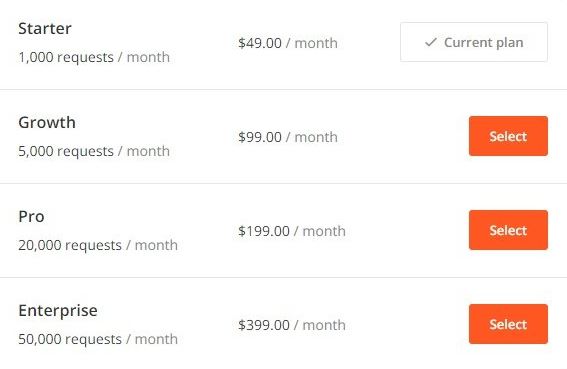
最初の 100 件のリクエスト (ドメイン検索、電子メール ファインダ、電子メール検証ツールを含む) は無料で、過去には有料サブスクリプション プランにアップグレードする必要があります。
クリアビットでメールを探す
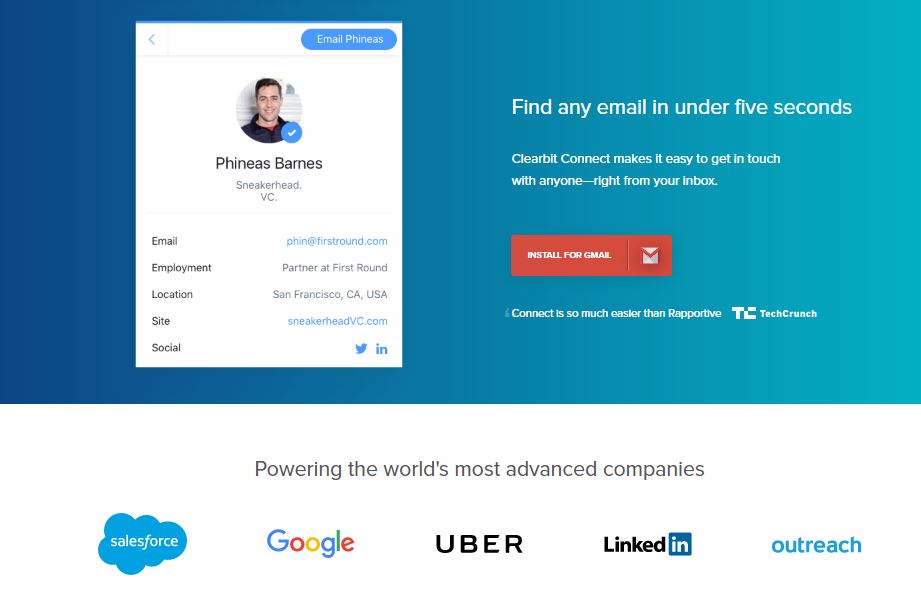
使用できるもう一つのツールはClearbit Connectで、5秒以内に任意のメールを見つけることができることを保証します。
クリアビットは、Gmailのサイドバーに住んでいる小さな拡張機能です。メールで連絡を取る人に関する有益な情報を表示し、受信トレイの快適さから電子メール アドレスを見つけることができます。
Gmail 用の Clearbit を設定して検索してメールを送信する手順は次のとおりです。
- まず、コンピュータの Google Chrome にクリアビット接続拡張機能を追加する必要があります。これを行うには、Clearbit Connectの公式ウェブサイト(https://connect.clearbit.com/)にアクセスし、オレンジ色の「Gmail用にインストール」ボタンをクリックします。
- 拡張機能がインストールされるまで数秒待ちます。拡張機能を認識するには、ブラウザーを再起動する必要があります。
- 拡張機能をインストールしたら、Gmail ページに移動して をクリックします。
- ページが再読み込みされると、Connect という名前の新しいリンクが表示されます。クリックすると、Gmail アカウントの接続プロセスが開始されます。

- あなたがしたい場合は、ソフトウェアの無料版を選択することができます。これは後で変更できます。
- アカウントが接続したら、もう一度 リンクをクリックして、オプションの一覧を表示します。 をクリックします。
- 表示される検索ウィンドウで、会社の名前を入力します。
- 画面に、検索した組織の従業員の名前が表示されます。エントリをクリックして詳細情報を表示することもできます。
- メールの送信者に関する情報を取得する場合は、メールを開き、ウィンドウの右側を見て、送信者に関連付けられたリンクのコンパイル済み外観と個人情報を表示します。
Clearbitからこのメールファインダー拡張機能でChromeをよりスマートにすることができます。
メールパーミュータとLinkedInセールスナビゲーターを使用した電子メールの検索
数学では、集合の要素を論理シーケンスに配置するプロセスを意味します。順列は順序付けされた組み合わせです。要素は明確な順序で配置され、順序は重要です。
電子メールを見つけると、順列は多かれ少なかれ同じことを意味します。
長年にわたって試み、テストされ、堅固に立ち上がってきた方法は、ターゲットとそのドメインの姓と名を取り、それらを複数の方法で組み合わせることです。これがメールの順列の本質です。
電子メール アドレスを所有しているほとんどのユーザーは、姓名、ニックネーム、イニシャル、生年月日などの変数の組み合わせに基づいて、かなり洗練されていない電子メール アドレス名を使用します。可能な組み合わせを組み合わせて推測するのにNASAの科学者は必要ありません。
しかし、順列を行うことは、多くの場合、1、2、または3の結果だけではないので、痛みになる可能性があります。そのため、電子メールのパーミュータの助けを求めることをお勧めします。

これらの電子メールパーミュータのいくつかは、オンラインで行っています。それでも、私は個人的に電子メールのPermutator + metricsparrow.comが好きです。
この電子メールの設定は、あなたがしたいまたは連絡する必要がある人の電子メールアドレスを推測するために設計されています。これは、Rob Ousbeyのパーミュータ・スプレッドシートの機能を洗練し、拡張します。
次のような機能が含まれています。
- シンプルだが効果的なインターフェース
- 複数のドメインの入力ボックス
- ニックネーム入力用のフィールド
- 1 つのボタンでクリップボードに直接コピーする
- 空白の自動削除
- 複数ドメインのドメイン間の優先順位付け
- 冗長メールを削除
このツールを使用するには、姓と名、ドメインなどの必要な情報を入力します。追加の順列にミドル ネームとニックネームを入力することもできます。

をクリックすると、ウィンドウにすべての順列結果が表示されます。クリップボードまたはメモ帳ファイルにこれらすべてをコピーします。
LinkedInのウェブサイトでは、セールスナビゲーターは、ユーザーがリードの推奨事項などのセールス固有のカスタマイズされた洞察を得て、適切なリードと見込み客を見つけるのに役立つツールです。
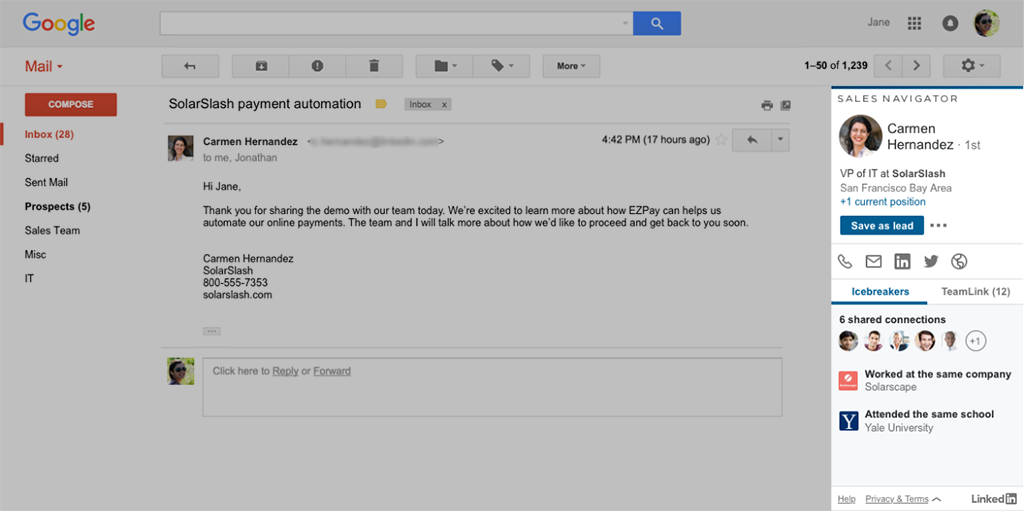
メールを見つけるため、LinkedInセールスナビゲーターを使用すると、Gmailを通じて直接連絡先のLinkedInの詳細を見る機能が提供されます。これは、Google Chrome拡張機能のインストールを通じてです。
- Chrome ウェブ ストアにアクセスします。
- セールスナビゲーターまたはセールスナビゲーターLiteを検索
- 拡張機能が見つかると、 をクリックします。ブラウザを認識するには、再起動が必要な場合があります。
拡張機能をインストールすると、Gmail の右側に表示されます。メールをクリックすると、送信者の詳細が表示されます。
そこで、メールの順列をセールスナビゲーターと組み合わせます。
Gmail アカウントを開き、作成してメールを送信し、作成するメールの 欄にリストを貼り付けます。そこでは、バブルにリストされているさまざまな電子メールの順列が表示されます。
カーソル内のアドレスにカーソルを合わせると、セールスナビゲーターのサイドバーに詳細が表示されます。
メールにカーソルを合わせて営業ナビゲーターに結果が表示された場合、LinkedIn プロファイルはそのアドレスに属します。

毎週水曜。28,400人以上の読者。無駄なし。
✓ メールをご確認ください — 確認リンクをクリックして登録を完了してください。
✓ 登録が完了しました!
✓ すでに登録済みです。
関連記事
インスタグラムへのお問い合わせ方法
IG アカウントに問題があります。あなたはサポートを求めています。 2019年にIGに連絡し、アカウントの問題を解決する方法を次に示します。 Instagramユーザーの大量を考えると、セキュリティ侵害や既知の悪用でない限り、応答を返す可能性は非常に低いのでご注意ください。 応答を受け取る確率を 0% から 0.001% に増やす場合は、引き続きお読みください。 Btw、Instagramで確認すれば、より速いサポートを受ける可能性が高いでしょう。 インスタグラムサポートへのお問い合わせ方法 Instagramでサポートチケットを提出するには、次の手順に従います。 help.instagram.comへ移動 左側の [プライバシーと
マーケティングフリーアップレビュー:最高のリモートチームを雇うマーケットプレイス
彼らは言う委任! しかし、右のものに! フリーランサーのチームがいなければ、仕事と社会生活のバランスを取ることができなかったことを知っていますし、常に専門家に仕事を委任することをお勧めします。 しかし、適切なチームを見つけるのは必ずしも簡単ではありませんよね。 そこに多くのフリーランスのウェブサイトがあり、どこでも品質を見つけることができますが、Freeeupはあなたがすべての大騒ぎなしで品質にまっすぐに行く場所です。 Freeeupが最も質の高い専門家の一部を働いている理由は、トップ応募者の1%だけが市場に受け入れられているということです。 ただログインしてビジネスに取り掛かることはできません。 いえいえ。それは全く簡単ではありま
マーケティング土地と拡大戦略とは何か?ミニガイド[2020]
私はあなたに架空のシナリオを教えてみましょう。 あなたはバーに入ると、あなたが前に見たものとは異なり、この豪華な女性がいます。あなたは彼女に歩み向き、チットチャットをし、彼女に飲み物を注文し、一般的に笑っていちゃつく壮大な時間を過ごします。 これは約1〜2時間続き、ゆっくりとあなたは会話があなたを明るくし、あなたを幸せにし、彼女は偉大なリスナーと掛け布団であることを認識します。あなたは世間話とおしゃべりを十分に持っていると判断します。 あなたは片膝をついてリングを引き出し、あなたが望むものを提案することは「幸せな後」です。 次に何が起こると思いますか。 はいそうです。気分は酸っぱくなり、女性の顔は十字架に変わり、彼女は怒ってバーから
AIプレイブックをメールでお届け
毎週水曜。28,400人以上の読者。無駄なし。
メールをご確認ください。
確認メールをお送りしました — リンクをクリックして登録を完了してください。1分以内に届かない場合は迷惑メールをご確認ください。
登録が完了しました。
ようこそ — 次号がまもなくお手元に届きます。
すでに登録済みです — 毎週水曜日にお届けします。