ブラウジングエラーを修正する方法 "あなたの接続はプライベートではありません"?

毎週水曜。28,400人以上の読者。無駄なし。
✓ メールをご確認ください — 確認リンクをクリックして登録を完了してください。
✓ 登録が完了しました!
✓ すでに登録済みです。
Table of contents
Open Table of contents
エラーの意味
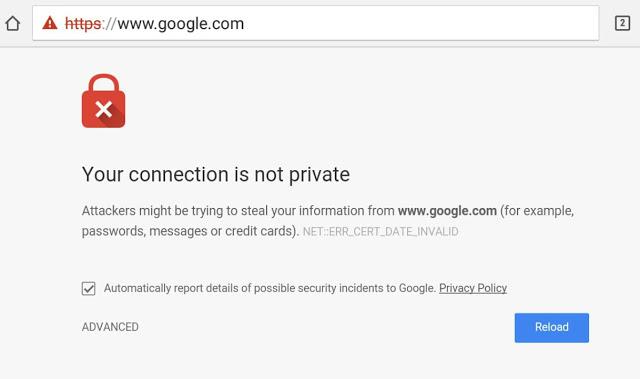
さて、それが何を意味するのかを分解しましょう。サイトに接続する前に、ブラウザはセキュリティ チェックを実行してサイトのデジタル証明書 (SSL 証明書) を確認する必要があります。これにより、サイトのプライバシー基準が更新され、オンラインで安全になります。
ウイルス対策や暗号化がインストールされていない場合は、デバイスはハッカーのための金鉱山です。そのため、ブラウザで証明書に奇数が検出された場合、サイトへのアクセスがブロックされます。そして、「あなたの接続はプライベートではありません」という警告がポップアップ表示されます。
証明書は、ID 証明書とも呼ばれます。これらは、Web サイトの ID を認証し、すべてのトランザクションが機密に保たれていることを確認します。
パスワードの個人データだけでなく、銀行や支払いデータを安全に保管する証明書を特定します。
リスク
Google では、警告を無視してサイトに手動で接続するオプションが提供されます。しかし、あなたがそうした場合、何が起こるでしょうか?
証明書が正しくない場合は、情報が暗号化から保護されません。ログイン資格情報や銀行情報を共有する場合、これは大きな問題になります。
あなたが慎重に進めなければ、あなたのデータが盗まれる可能性があり、ここにForbesの取り組みがあります。

とにかくSSLとは何ですか?
セキュア ソケット レイヤ(SSL)証明書は、信頼された HTTPS 接続経由で Web サイトにサービスを提供します。これは、安全な接続とデータ保護を承認する際に使用されるセキュリティの障害です。
SSL サーバー接続エラーは、ブラウザが要求したページを開く安全な方法を見つけることができない場合に発生します。
これらのエラーは、いくつかの理由で発生する可能性があります。
- 期限切れまたは欠落している証明書
- 更新が必要な古いブラウザー。
- あなたのアンチウイルスの日付と時刻の設定が間違っています
- サーバーに問題があります (所有者が修正を行うのを待つ必要があります)
異なるブラウザでエラーが表示される
エラー通知を受け取ると、別のページに移動します。警告サイン(ロックされた南京錠)、コード、簡単な通知などのバリエーションは、ユーザーに警告するために異なるブラウザによって使用されます。
いくつかの要因に基づく変動が存在する。これには、Web ブラウザーの種類、オペレーティング システム、およびサーバー上の証明書の構成が含まれます。また、これらのエラーの中には、多くの場合、わずかに異なる意味がありますが、トラブルシューティングの手順は同じです。
グーグルクローム
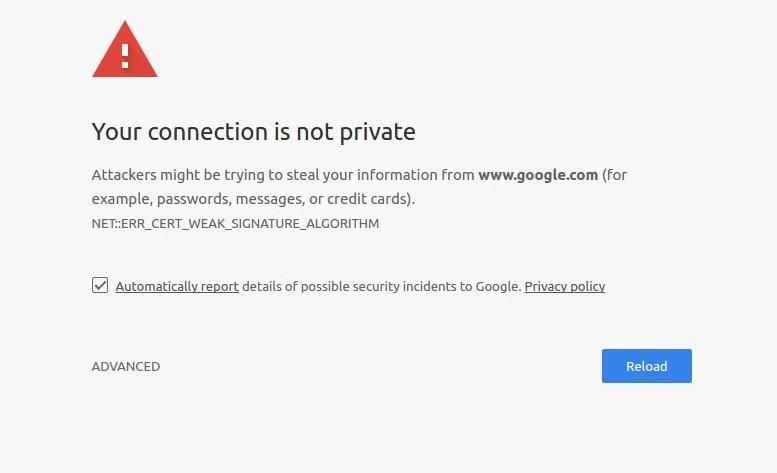
Google Chrome では、エラー通知が表示された後、プライバシー エラー ページが表示されます。その後、大きな赤い感嘆符が表示され、「接続はプライベートではありません」というメッセージが表示されます。
攻撃者がdomain.comからパスワード、テキスト、またはカード情報をハッキングしてコピーしようとしている可能性があります。通知は、前のページに戻る、詳細設定に進む、または無視してウェブサイトへの接続を追求するオプションを提供します。
また、正確な問題を特定するのに役立つエラー コード メッセージも伴います。以下は、Google Chrome で表示される可能性のある一般的なエラー コードのほんの一部です。
ERR_CERT_SYMANTEC_LEGACY
ネット::ERR_CERT_AUTHORITY_INVALID
NET::ERR_CERT_COMMON_NAME_INVALID (証明書がドメインと一致しない場合に発生します)
NET::ERR_CERT_WEAK_SIGNATURE_ALGORITHM
NTE::ERR_CERTIFICATE_TRANSPARENCY_REQUIRED
ネット:: ERR_CERT_DATE_INVALID
SSL 証明書エラー
エラー_SSL_バージョン_または_暗号_不一致
Mozilla の Firefox

Mozilla Firefox からのメッセージは、“プライベート” と “接続が安全ではありません” と交換する場合を除いてほぼ同じで、所有者がウェブサイトを誤って設定したことを通知します。その後、詳細設定に戻るか、または続行するかを選択できます。
Firefox で遭遇する可能性のある一般的なコード:
SEC_ERROR_EXPIRED_CERTIFICATE
SEC_ERROR_EXPIRED_ISSUER_CERTIFICATE
SEC_ERROR_UNKNOWN_ISSUER。
SEC_ERROR_OCSP_INVALID_SIGNING_CERT
MOZILLA_PKIX_ERROR_MITM_DETECTED
MOZILLA_PKIX_ERROR_ADDITIONAL_POLICY_CONSTRAINT_FAILED
SSL_ERROR_BAD_CERT_DOMAIN
ERROR_SELF_SIGNED_CERT
サファリブラウザ
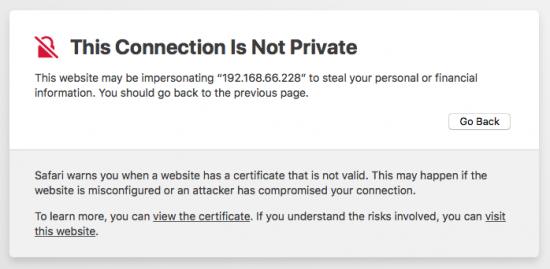
Safari を使用すると、メッセージが表示されるだけで”この接続はプライベートではありません” と表示されます。
このウェブサイトは、プライベートまたはオンラインの支払い情報を取得するために「domain.com」を偽装している可能性があります。前のページに戻ります。
MS エッジ ブラウザ

Microsoft Edge では、エラーが “接続がプライベートではない” と表示されます。
攻撃者は、domain.comから情報 (パスワード、メッセージ、クレジット カードなど) を盗もうとしている可能性があります。
また、エラー コード メッセージも伴います。以下は、最も一般的なエラーコードのほんの一部です:
NET::ERR_CERT_COMMON_NAME_INVALID (証明書がドメインと一致しない場合に発生します)
エラー コード: 0
DLG_FLAGS_INVALID_CA
DLG_FLAGS_SEC_CERT_CN_INVALID
安全に閲覧する方法
今お客様の理解を得て、問題の本質と、それをどのように修正できるかについて説明します。
1. ページを更新する
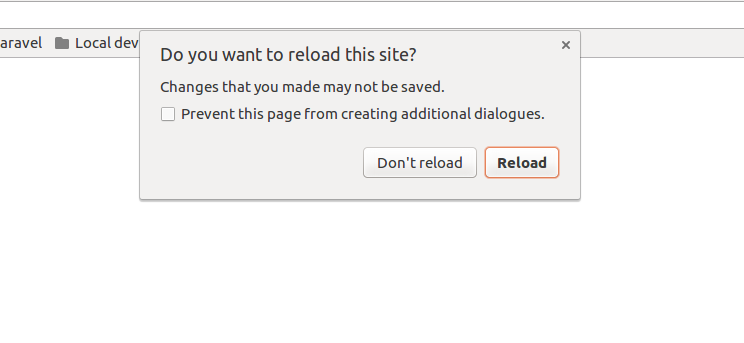
時には最も簡単なトリックはあなたの最良の選択肢です。
検索エンジンのタイムアウト、インターネットネットワーク、事務的なエラーなどの一般的な誤動作を修正することで、問題を迅速に解決できます。
2. ゴー イン シークレットト

次の選択肢は、シークレットモードでウェブサイトに接続してみる方法です。セキュリティ上の問題がある場合は、検索レコードやキャッシュを保存する必要がないため、シークレットでのブラウジングは素晴らしいものになるでしょう。
Entrepreneur.comはこの安全な方法に触れています。
ただし、サイトがエラーを登録する場合は、キャッシュをクリアすることを検討する必要があります。
Chrome ブラウザでシークレット モードにアクセスするには、画面の上部にある 3 つの垂直ドットをクリックします。ドロップダウンメニューを展開し、「新しいシークレットウィンドウ」をクリックするか、Ctrl+Shift+Nキーを同時に押します。
3. 時刻と日付をダブルチェックする
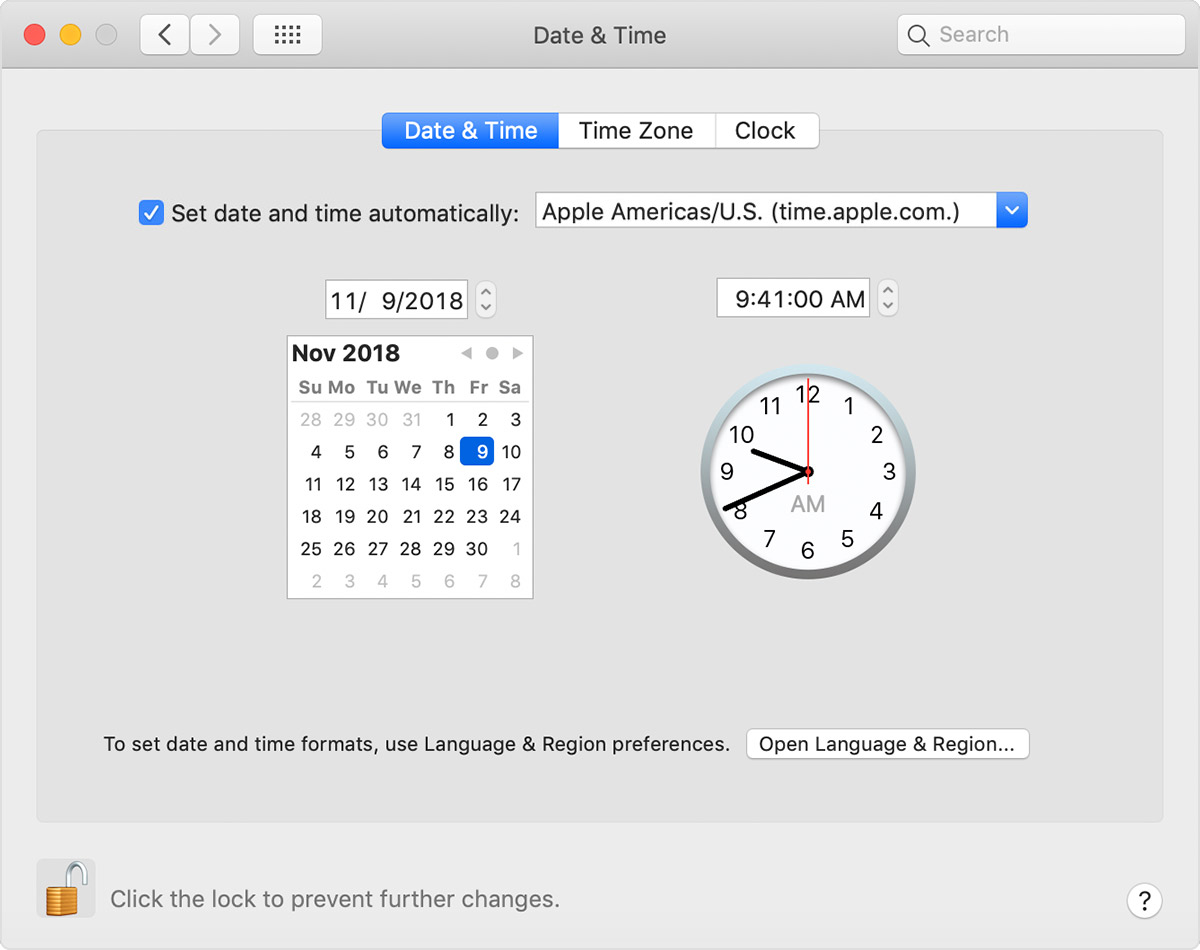
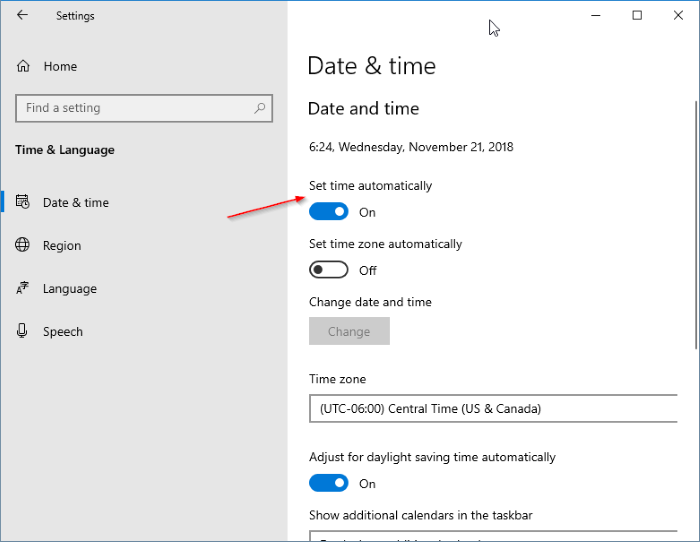
日付と時刻の設定が正しいことを確認します。ブラウザとの不一致が発生するたびに、SSL 接続エラーが発生する可能性があります。
マックナビゲーション
- 画面の左上隅にあるアップルメニューにカーソルを移動します。
- を選択します。
- 次に、 を選択します。
- 時刻と日付が正しいことを確認します。
ウィンドウズナビゲーション
- タスク バーで、日付と時刻のアイコンを右クリックします。
- を選択します。
- 時刻と日付が正確であることを確認します。
4. お使いのデバイス上のクッキーと検索エンジンキャッシュを消去します

閲覧中、デバイスは情報を蓄積し、ハードドライブ上の大容量を占有するクッキーを保存します。デバイスがそのデータを処理しようとすると、大幅に遅くなります。
だから、あなたの設定に移動し、あなたの検索エンジンのキャッシュとクッキーを消去します。すべてのデータを削除すると、接続速度が向上します。
5. パブリック vs. プライベート Wifi
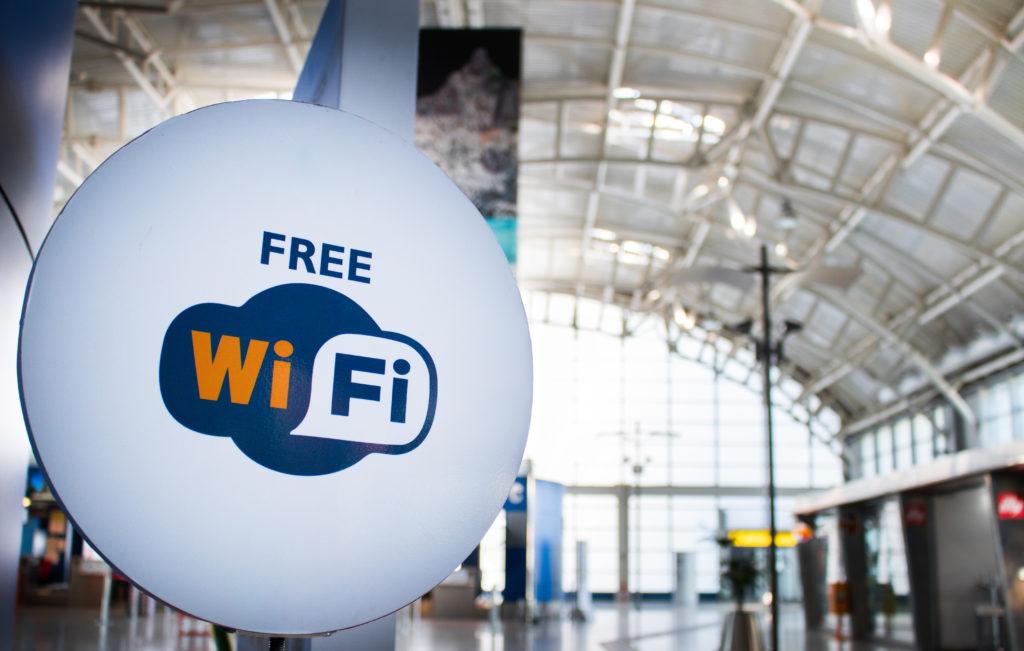
公共の無線LANは安全ではありません。その結果、セキュリティ警告が発生する可能性があります。ほとんどの無料のカフェや空港の無線LANは、弱い構成を持っているので、HTTPSを実行しないでください。
WiFi接続がどれほど安全であるかを信頼できないときはいつでも、別のネットワークを探すか、自宅でWiFiを使用してください。
仮想プライベートネットワーク(VPN)は、公共の無線LANを使用する際に、あなたの情報を保護するための最良のショットです。
VPN は、トラフィックを隠す手助けをし、暗号化された情報を遠くのサーバーとスワップする際に、ID をカバーします。これについてはこちらをご覧ください。
6. ウイルス対策またはファイアウォールを見る
MacBook または Windows ガジェットにアンチウイルスがインストールされている場合、エラー警告が表示される原因として、ファイアウォールまたはウイルス対策によってネットワークが上書きされていることが考えられます。この問題を試すために、SSL スキャン ツールを簡単に切断します。
7. 手作業での作業を注意して進める
それでも「接続は非公開ではない」というテキストが表示されても、サイトにアクセスする必要がある場合は、慎重に行ってください。
サーバーはこのメッセージを表示し、正当な理由で処理を続行することを警告します。
続行すると、データと支払いデータが傍受され、盗まれる危険性があります。正直なところ、このリスクを取ることを正当化する理由はほとんどありません。
包み込み!
これらの手順を使用すると、「接続がプライベートではない」というエラー警告を修正または回避できるはずです。ただし、サーバーは、閲覧を安全に保つための試みとして、このメッセージを送信することに常に注意してください。
必要なページにアクセスするためにそれをバイパスする場合は、プライバシーが侵害される危険性があることを覚えておいてください。また、オンラインのデジタルプレゼンスを保護するために使用できるソフトウェアを利用することもできます。オンラインで共有する情報は大きな価値を持っているので、データが破損した手に巻き込まないように参照する際には注意してください。
他の接続の問題についてご意見がある場合は、以下のコメントを残してください。
この記事が、接続の問題を解決するのに役立った場合は、参照クエリの処理に役立つ情報が必要です。
毎週水曜。28,400人以上の読者。無駄なし。
✓ メールをご確認ください — 確認リンクをクリックして登録を完了してください。
✓ 登録が完了しました!
✓ すでに登録済みです。
関連記事
あなたのコンピュータにFacebookのビデオをダウンロードする方法
今まであなたのコンピュータにFacebookのビデオをダウンロードしたかったのですか? ランダムなソフトウェアをダウンロードすることなく、それを行う方法に関する迅速かつ簡単なガイドがあります。 私はあなたに2つの方法を提示します: お使いのブラウザを使用する(すなわち. クロム) FBdown.netを使用する (少し簡単) いつものように、あなたはそれが役に立つと思うなら、以下のコメントをドロップし、友人と共有してください! 1. アプリやサービスを使用せずにノートパソコンに直接Facebookの動画をダウンロードする方法 (以下の手順は Chrome 用ですが、他のブラウザでも非常に類似しています) これらの FB ビデオをラッ
コードすべてのあなたのFacebookの友達にページやイベントを好きに招待する[コード]
Read the original article in English: How to invite all your friends to like a page or to an event on Facebook Facebookのページのようにすべてのお友達をどのように招待することができるのだろうかと疑問に思ったことはありませんか? あなたがレイガーを編成していて、あなたが知っているすべての人をあなたのFacebookイベントに招待したいのであれば、どうでしょうか? 手動で各友達の招待状(ラメ!)をクリックするのではなく、このスクリプトを使用して、あなたのFacebookページまたはイベントにすべてのあなたの友人を自動的に
コードAlexa Rankを2019年にすばやく増やす(ランキングを改善するためのベストトリック)
Read the original article in English: How to increase your Alexa Rank Alexaのランクを上げるにはどうすればいいですか? 私のAlexaスコアを上げるトリックやヒントはありますか? 多くのウェブサイトの所有者や新しいブロガーにとって、トラフィックを得るのは難しく、 Alexaランクは低いです。 誰もそれを読んでいないので目的を果たしていないことを知るためにそこに驚くべきコンテンツを置くことは、もっとイライラすることはありません。 ? どのようにサイトをSEOする方法を知っていると、完璧なブログ記事を書く方法は、最終的にあなたのAlexaランクを向上させるトラフィ
AIプレイブックをメールでお届け
毎週水曜。28,400人以上の読者。無駄なし。
メールをご確認ください。
確認メールをお送りしました — リンクをクリックして登録を完了してください。1分以内に届かない場合は迷惑メールをご確認ください。
登録が完了しました。
ようこそ — 次号がまもなくお手元に届きます。
すでに登録済みです — 毎週水曜日にお届けします。