Como corrigir o erro de navegação "Sua conexão não é privada"?

Toda quarta-feira. 28.400+ operadores. Zero enrolação.
✓ Verifique sua caixa de entrada — clique no link de confirmação para concluir o cadastro.
✓ Inscrição concluída!
✓ Você já está na lista.
Table of contents
Open Table of contents
O que o erro significa
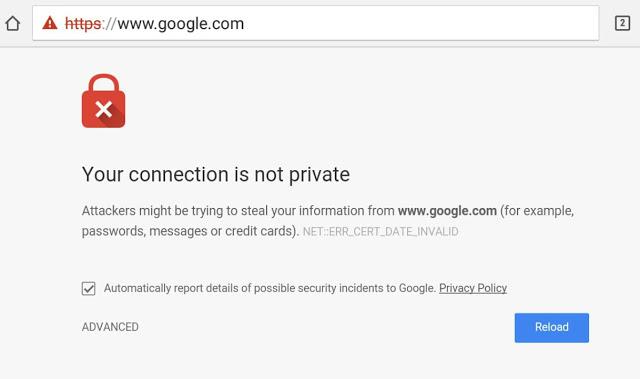
Agora, vamos quebrar o que exatamente isso significa. Antes de se conectar a um site, o navegador precisa executar uma verificação de segurança para verificar os certificados digitais (certificados SSL) do site. Isso garante que os padrões de privacidade do site sejam atualizados e, portanto, você está seguro on-line.
Se você não tem um antivírus ou criptografia instalado, então seu dispositivo é uma mina de ouro para hackers. Então, se o seu navegador encontrar uma estranheza nos certificados, ele bloqueará o acesso ao site. E assim o aviso “Sua conexão não é privada” vai aparecer.
Os certificados também são chamados de certificados de identidade ou, em alguns casos, infraestrutura de chaves públicas. Estes autenticam a identidade do site e garantem que todas as transações sejam mantidas em sigilo.
Identifique certificados de segurança para manter suas senhas dados pessoais, bem como dados bancários e de pagamento.
O risco
O Google lhe dá a opção de ignorar seu aviso e se conectar manualmente ao site. Mas se soubesse, o que aconteceria?
Um certificado ruim significa que suas informações não estarão protegidas da criptografia. Quando credenciais de login ou dados bancários são compartilhados, isso se torna um grande problema.
Seus dados podem ser roubados se você prosseguir sem cautela, e aqui está a opinião da Forbes sobre isso.

O que é SSL afinal?
Os certificados Secure Sockets Layer (SSL) servem sites sobre conexões HTTPS confiáveis. Trata-se de um bloqueio de segurança usado na autorização de conexões seguras e proteção de dados.
Erros de conexão do servidor SSL ocorrem quando seu navegador não consegue encontrar uma maneira segura de abrir a página solicitada.
Esses erros podem surgir devido a várias razões:
- Um certificado vencido ou ausente
- Navegador desatualizado precisando de uma atualização.
- As configurações para hora e data no seu antivírus estão erradas
- Seu servidor tem um problema (você terá que esperar a correção a ser feita pelo proprietário)
Como o erro aparece em navegadores diferentes?
Ao receber a notificação de erro, você será levado para outra página. Variações como sinais de alerta (cadeados bloqueados), códigos e notificações simples são usadas por diferentes navegadores para alertar os usuários.
Variações baseadas em vários fatores existem. Estes incluem o tipo de navegador web, o sistema operacional e até mesmo a configuração do certificado nos servidores. E enquanto alguns desses erros às vezes significam coisas ligeiramente diferentes, muitas vezes, os passos de solução de problemas são os mesmos.
Google Chrome
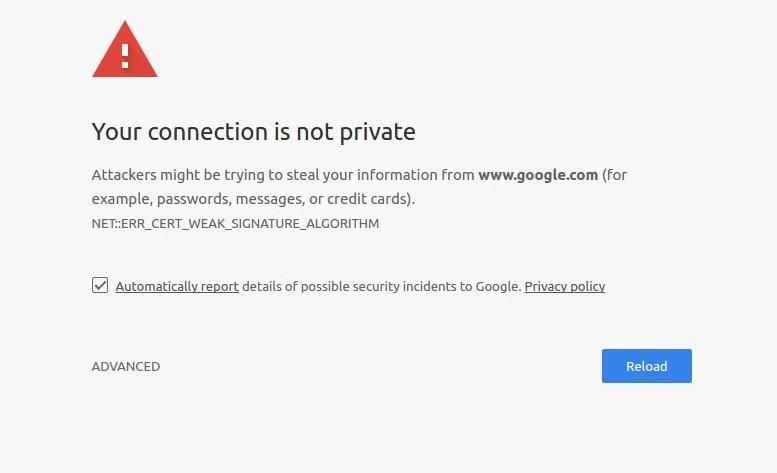
No Google Chrome, depois de receber a notificação de erro, você será levado para uma página de erro de privacidade. Depois disso, ele exibirá um grande ponto de exclamação vermelho com a mensagem “Sua conexão não é privada”.
Você será avisado de que os atacantes podem estar tentando invadir e copiar suas senhas, textos ou informações de cartões de domain.com. O aviso então oferece a opção de retornar à página anterior, seguir para configurações avançadas ou ignorar e prosseguir a conexão com o site.
Isso também é acompanhado pela mensagem de código de erro que ajuda a tentar identificar o problema exato. Abaixo estão apenas alguns dos códigos de erro mais comuns que você pode ver no Google Chrome:
ERR_CERT_SYMANTEC_LEGACY
NET::ERR_CERT_AUTHORITY_INVALID
NET::ERR_CERT_COMMON_NAME_INVALID (isso ocorre quando o certificado não corresponde ao domínio)
NET::ERR_CERT_WEAK_SIGNATURE_ALGORITHM
NTE::ERR_CERTIFICATE_TRANSPARENCY_REQUIRED
NET::ERR_CERT_DATE_INVALID
Erro de certificado SSL
ERR_SSL_VERSION_OR_CIPHER_MISMATCH
Mozilla Firefox

A mensagem do Mozilla Firefox é quase a mesma, exceto onde eles trocam “privado”, com “Sua conexão não é segura” e informa que o proprietário deconfigurou mal seu site. Em seguida, você terá a opção de retornar ou prosseguir para configurações avançadas.
Códigos gerais que você pode encontrar no Firefox:
SEC_ERROR_EXPIRED_CERTIFICATE
SEC_ERROR_EXPIRED_ISSUER_CERTIFICATE
SEC_ERROR_UNKNOWN_ISSUER.
SEC_ERROR_OCSP_INVALID_SIGNING_CERT
MOZILLA_PKIX_ERROR_MITM_DETECTED
MOZILLA_PKIX_ERROR_ADDITIONAL_POLICY_CONSTRAINT_FAILED
SSL_ERROR_BAD_CERT_DOMAIN
ERROR_SELF_SIGNED_CERT
Navegador Safari
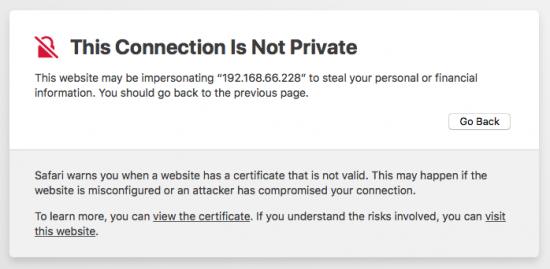
Com o Safari, a mensagem que você receberá simplesmente lerá “Esta conexão não é privada”.
Este site pode estar se passando por “domain.com” para capturar suas informações de pagamento privadas ou on-line. Você deve voltar para a página anterior.
Navegador de borda MS

No Microsoft Edge, você também verá o erro como “Sua conexão não é privada”.
Os atacantes podem estar tentando roubar suas informações de domain.com (por exemplo, senhas, mensagens ou cartões de crédito).
Estes também são acompanhados por uma mensagem de código de erro. Abaixo estão apenas alguns dos códigos de erro mais comuns:
NET::ERR_CERT_COMMON_NAME_INVALID (isso ocorre quando o certificado não corresponde ao domínio)
Código de erro: 0
DLG_FLAGS_INVALID_CA
DLG_FLAGS_SEC_CERT_CN_INVALID
Como navegar com segurança
Com o entendimento que você tem agora, vamos agora discutir a natureza do problema e como você pode corrigi-lo.
1. Atualize a página
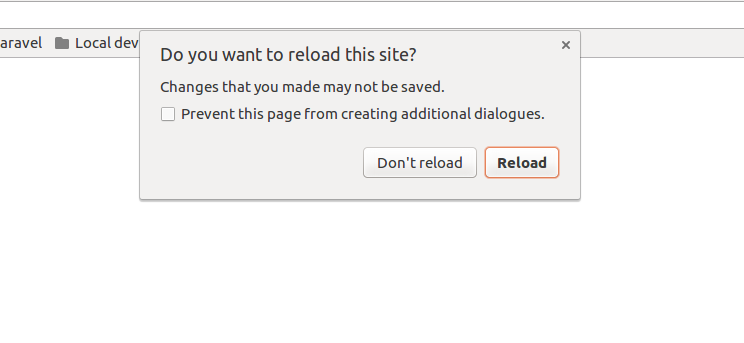
Às vezes, o truque mais simples é a sua melhor opção.
Corrigir defeitos gerais, como tempo limite do mecanismo de busca, rede de internet e erros administrativos, pode ajudá-lo rapidamente a resolver quaisquer problemas.
2. Vá Incognito

Sua próxima opção é tentar se conectar ao site no modo anônimo. Se houver problemas de segurança, então navegar no incógnito será ótimo, já que você não terá que salvar seu registro de pesquisa ou cache.
Entrepreneur.com toca neste método mais seguro.
No entanto, se o site ainda registrar o erro, então você deve considerar limpar seu cache.
Para acessar o modo de navegação anônima no navegador Chrome, clique nos três pontos verticais na parte superior da tela. Expanda o menu suspenso e clique em “Nova janela anônima” ou, alternativamente, pressione simultaneamente ctrl+shift+N.
3. Verifique duas vezes a hora e a data
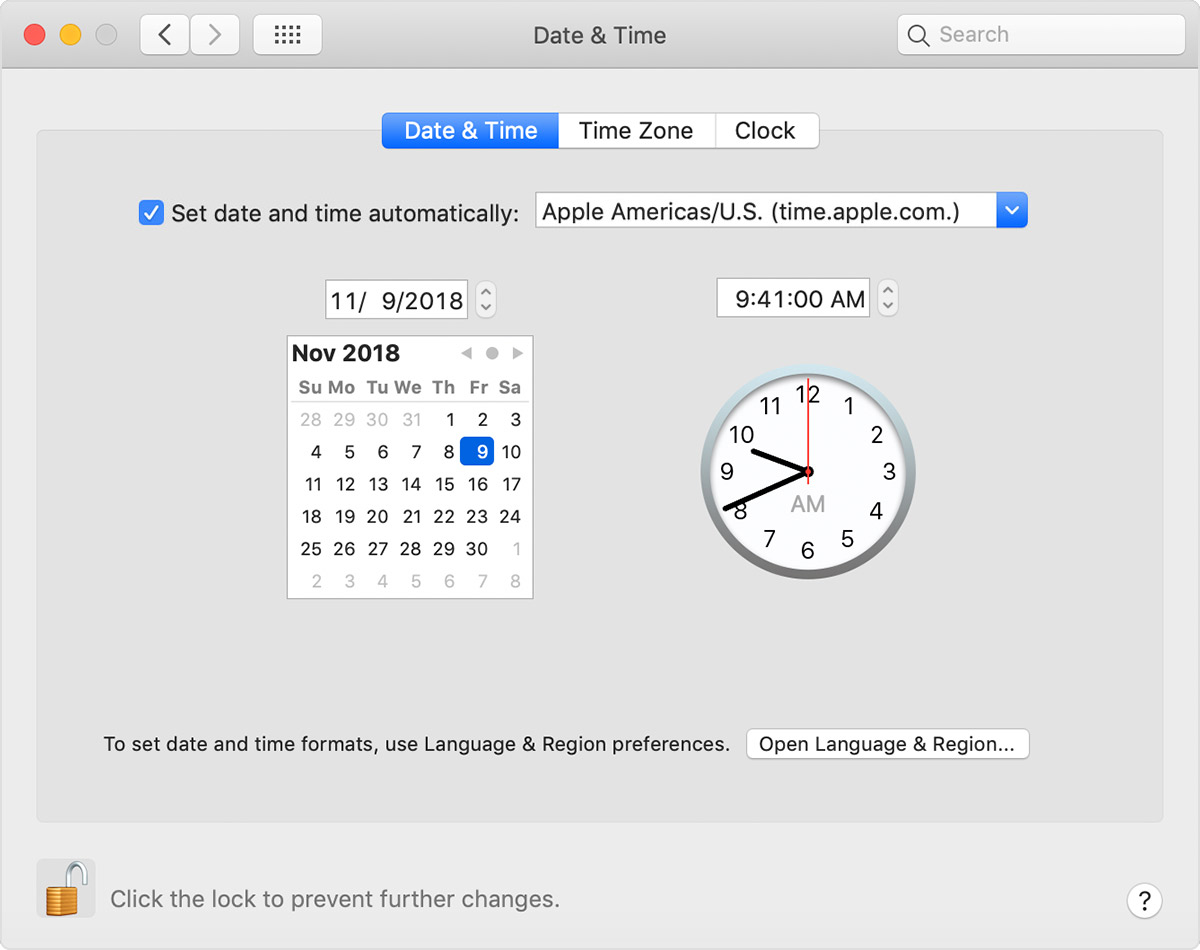
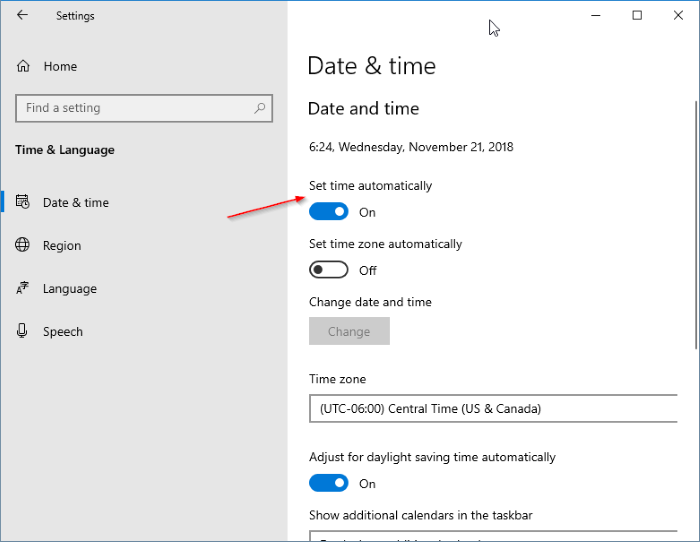
Certifique-se de que suas configurações de data e hora estão corretas. Sempre que eles forem incompatíveis com o navegador, você provavelmente terá um erro de conexão SSL.
Navegação Mac
- Mova seu cursor para o menu apple encontrado no canto superior esquerdo na tela.
- Selecione Preferências do sistema.
- Em seguida, escolha Date & Time.
- Verifique se a hora e a data estão corretas.
Navegação pelo Windows
- Na barra de tarefas, clique com o botão direito do mouse no ícone para data e hora .
- Selecione Ajustar data/hora.
- Certifique-se de que a hora e a data estão corretas.
4. Apaguei os cookies e o cache do mecanismo de busca no seu dispositivo

Durante a navegação, o dispositivo salva cookies que acumulam informações e ocupam uma grande capacidade no disco rígido. À medida que seu dispositivo tenta processar esses dados, ele é muito mais lento.
Então, vá até suas configurações e apaguei o cache e os cookies do mecanismo de busca. Excluir todos esses dados ajuda a aumentar a velocidade de conexão.
5. Público contra. Wi-Fi privado
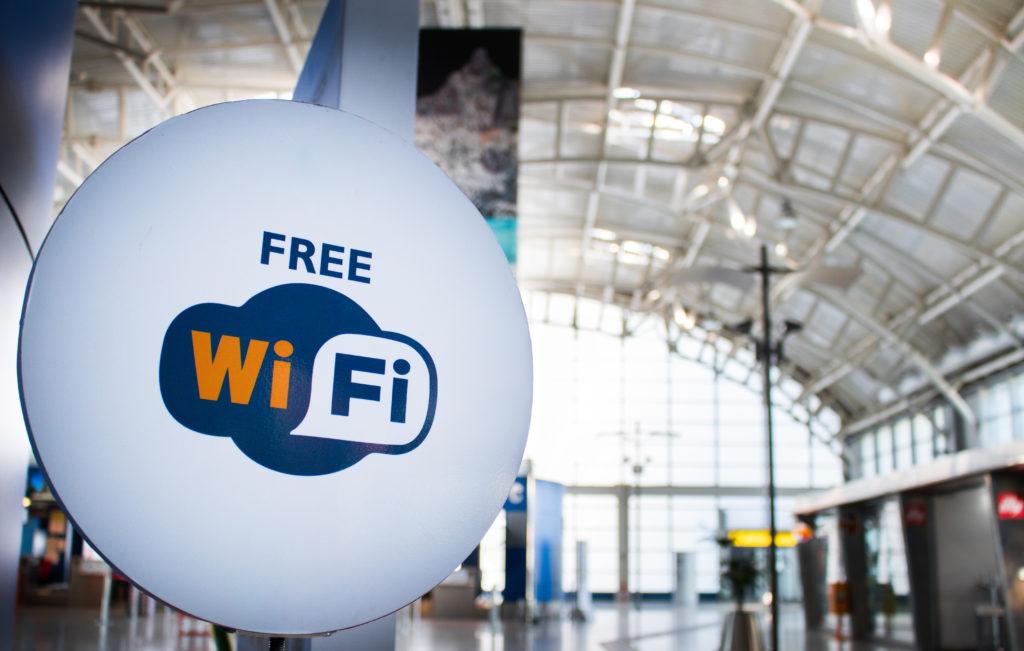
Wi-fi público não é seguro; como resultado, isso pode desencadear um aviso de segurança. A maioria dos wi-fis de café ou aeroporto gratuito têm configurações fracas e por isso não executam HTTPS.
Sempre que você não confia no quão segura é sua conexão WiFi, procure outra rede ou então use o WiFi de volta em sua casa – uma em que você sabe que pode confiar.
As VPNs (Virtual Private Networks, redes privadas virtuais) são a sua melhor chance de proteger suas informações à medida que você usa wi-fi público.
As VPNs ajudam você a ocultar seu tráfego e cobrir sua identidade à medida que troca informações criptografadas com um servidor distante. Mais sobre isso aqui.
6. Dê uma olhada no seu antivírus ou firewall
Se um Antivírus estiver instalado em seu dispositivo MacBook ou Windows, a razão por trás de você receber o aviso de erro pode ser devido ao firewall ou antivírus sobrepor sua rede. Para testar esse problema, desconecte brevemente a ferramenta de digitalização SSL.
7. Proceda manualmente com cuidado
Se você ainda ver um texto “Sua conexão não é privada”, mas você precisa acessar o site independentemente, então faça-o com cuidado.
Seu servidor exibirá esta mensagem e advertirá você contra o processo por uma boa razão.
Optar por prosseguir coloca seus dados e dados de pagamento em risco de serem interceptados e roubados. Com toda a honestidade, pouquíssimas razões justificam correr esse risco.
Embrulhando!
Com essas etapas, você deve ser capaz de corrigir ou desviar o aviso de erro “Sua conexão não é privada”. Tenha sempre em mente, porém, que o servidor lhe envie esta mensagem como uma tentativa de manter sua navegação segura.
Se você decidir contorná-la para acessar a página desejada, tenha em mente que você pode estar arriscando ter sua privacidade comprometida. Você também pode aproveitar o software que você pode usar para proteger sua presença digital online. As informações que você compartilha online têm um valor tremendo, por isso fique atento à medida que você navega para garantir que seus dados não acabem em mãos corrompidas.
Deixe um comentário abaixo se você tiver sugestões sobre outros problemas de conectividade que poderíamos ajudá-lo.
Se este artigo o ajudou com problemas de conectividade que você tem tido, você ficará feliz em saber que temos mais para ajudá-lo a lidar com consultas de navegação:
- Como encontrar e validar o e-mail de alguém (dicas e ferramentas)
- Como desativar ou excluir Facebook e Messenger
- Avaliação ezoica: recursos e como usar para iniciantes
Toda quarta-feira. 28.400+ operadores. Zero enrolação.
✓ Verifique sua caixa de entrada — clique no link de confirmação para concluir o cadastro.
✓ Inscrição concluída!
✓ Você já está na lista.
Posts relacionados
Como baixar vídeos do Facebook para o seu computador
Já quis baixar um vídeo do Facebook para o seu computador? Aqui está um guia rápido e simples de como fazê-lo, sem a necessidade de baixar qualquer software aleatório. Apresento-lhe duas maneiras: Usando ByClick Downloader Usando FBdown.net (um pouco mais fácil) Usando seu navegador (ou seja, Chrome) 1. Como baixar víd
códigoComo faço para convidar todos os meus amigos en Facebook para curtir minha página?
Read the original article in English: How to invite all your Facebook friends to like a page or to an event Já se perguntou como você pode convidar todos os seus amigos a gostar de uma página no Facebook? E se você estiver organizando um party e quiser convidar todos os que conhece no seu evento…
códigoMelhores Dicas Pra Aumentar Seu Ranking No Alexa (2019)
Read the original article in English: How to improve your Alexa Rank Como posso aumentar meu ranking Alexa? Existem truques ou dicas que irão aumentar a minha pontuação Alexa? Para muitos proprietários de sites e novos blogueiros, é difícil obter tráfego e ter um Alexa Rank mais baixo . Nada é mais frustrante que coloc
Receba o manual de IA na sua caixa de entrada
Toda quarta-feira. 28.400+ operadores. Zero enrolação.
Verifique sua caixa de entrada.
Enviamos um e-mail de confirmação — clique no link para concluir sua inscrição. Verifique o spam se não o vir em um minuto.
Você está inscrito.
Bem-vindo — a próxima edição chega em breve à sua caixa de entrada.
Você já está na lista — fique de olho toda quarta-feira.